Un equipo.
Un mismo estándar.
La guía de trabajo de FlowSport, paso a paso.
Descargar PDF ilustradoLectura inicial: acceso, inventario y caja. Luego consulta el capítulo de tu tarea.
Tu operación, en un lugar
Cada integrante trabaja con su usuario. Las acciones disponibles dependen de su nivel.
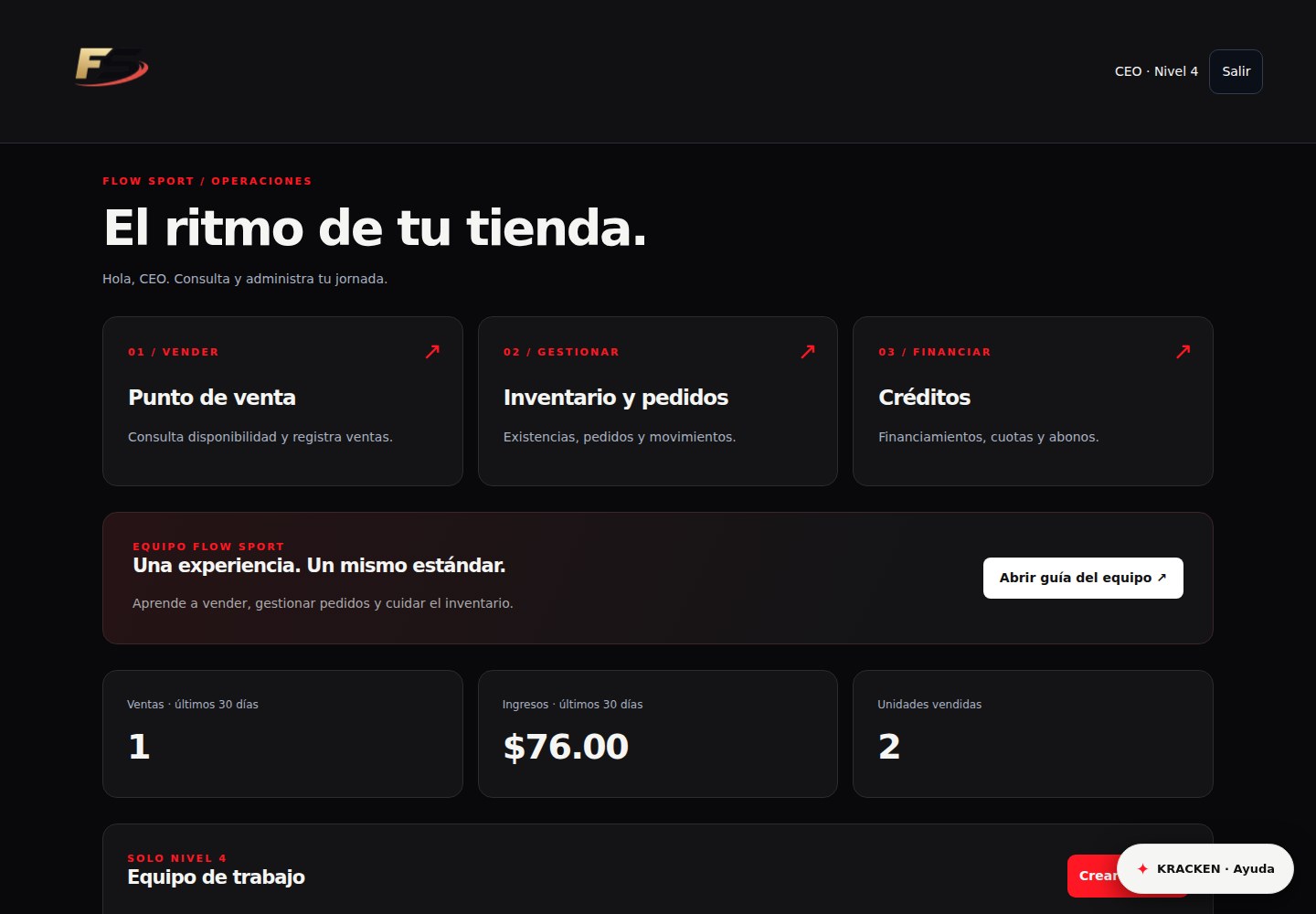
Entra al sistema
En la torre abre http://localhost:8080. Desde un equipo autorizado por Tailscale, usa http://100.114.152.96:8080 mientras la torre, Docker y Tailscale estén encendidos.
Primera entrada
Inicia sesión con el usuario asignado. Si la clave es temporal, cámbiala por una de al menos 12 caracteres. Al terminar tu turno, pulsa Salir.
Elige tu tarea
Punto de venta para ventas de contado; Inventario y pedidos para mercancía y pedidos web; Créditos para fiados y abonos. La guía siempre está disponible desde Inicio.
Quién puede hacer qué
Los permisos son acumulativos. No compartas cuentas: cada acción debe corresponder a quien la realiza.
Nivel 1 / Vendedor
Consulta inventario, registra ventas y gestiona pedidos web. No cambia precios, costos ni existencias manualmente.
Nivel 2 / Encargado
Incluye las funciones del vendedor y consulta Reportes y Movimientos. Revisa diferencias de stock y escala correcciones al manager.
Nivel 3 / Manager
Crea productos y variantes, importa y exporta inventario, ajusta stock y opera Créditos. Puede consultar Configuración.
Nivel 4 / CEO
Incluye las funciones anteriores. Guarda Configuración y administra Equipo de trabajo desde Inicio: crea accesos, suspende usuarios y restablece claves.
Un inventario central
Esta edición no separa stock, cajas ni traslados por sucursal. Los equipos conectados trabajan sobre la misma base. No inventes tallas o colores para representar otra sede.
Antes de abrir
Comprueba catálogo y stock, revisa pedidos pendientes y confirma la tasa configurada con el responsable. Prueba la impresora sin registrar una venta ficticia en producción.
Lee bien el inventario
Ruta: Inicio > Inventario y pedidos > Inventario.
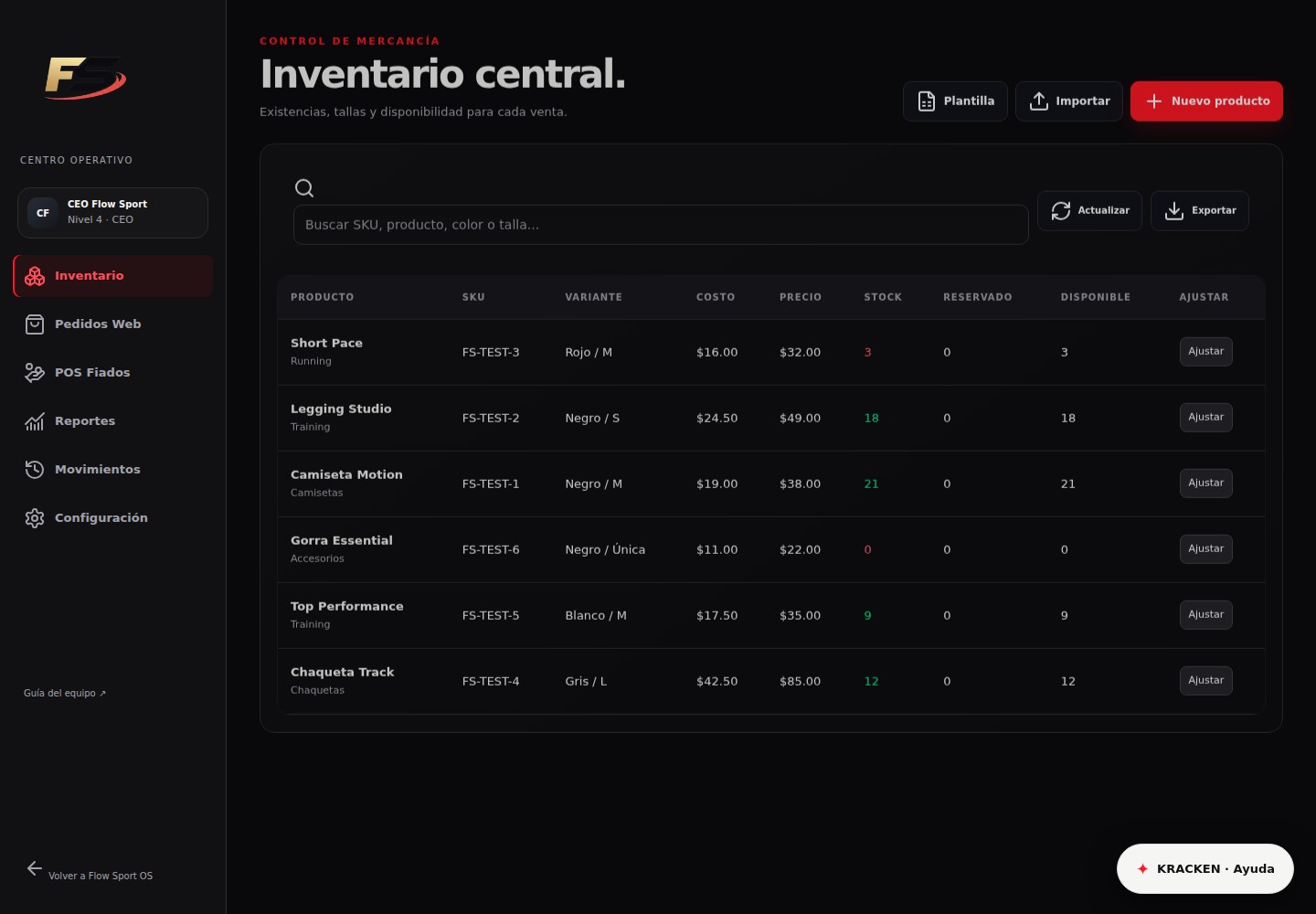
Encuentra la variante
Busca por nombre o SKU. Confirma talla y color; una misma prenda puede tener varias variantes con existencias distintas.
Stock, reservado y disponible
Stock es la existencia registrada; Reservado son unidades comprometidas en pedidos web. Disponible = Stock - Reservado. Vende sobre lo disponible.
Corrige con motivo / nivel 3 o 4
Pulsa Ajustar en el SKU y escribe la diferencia, no el nuevo total. Si aparecen 10 y contaste 8, registra -2. Añade el motivo y verifica el resultado en Movimientos.
Da de alta la mercancía
Ruta: Inventario > Nuevo producto. Disponible para niveles 3 y 4.
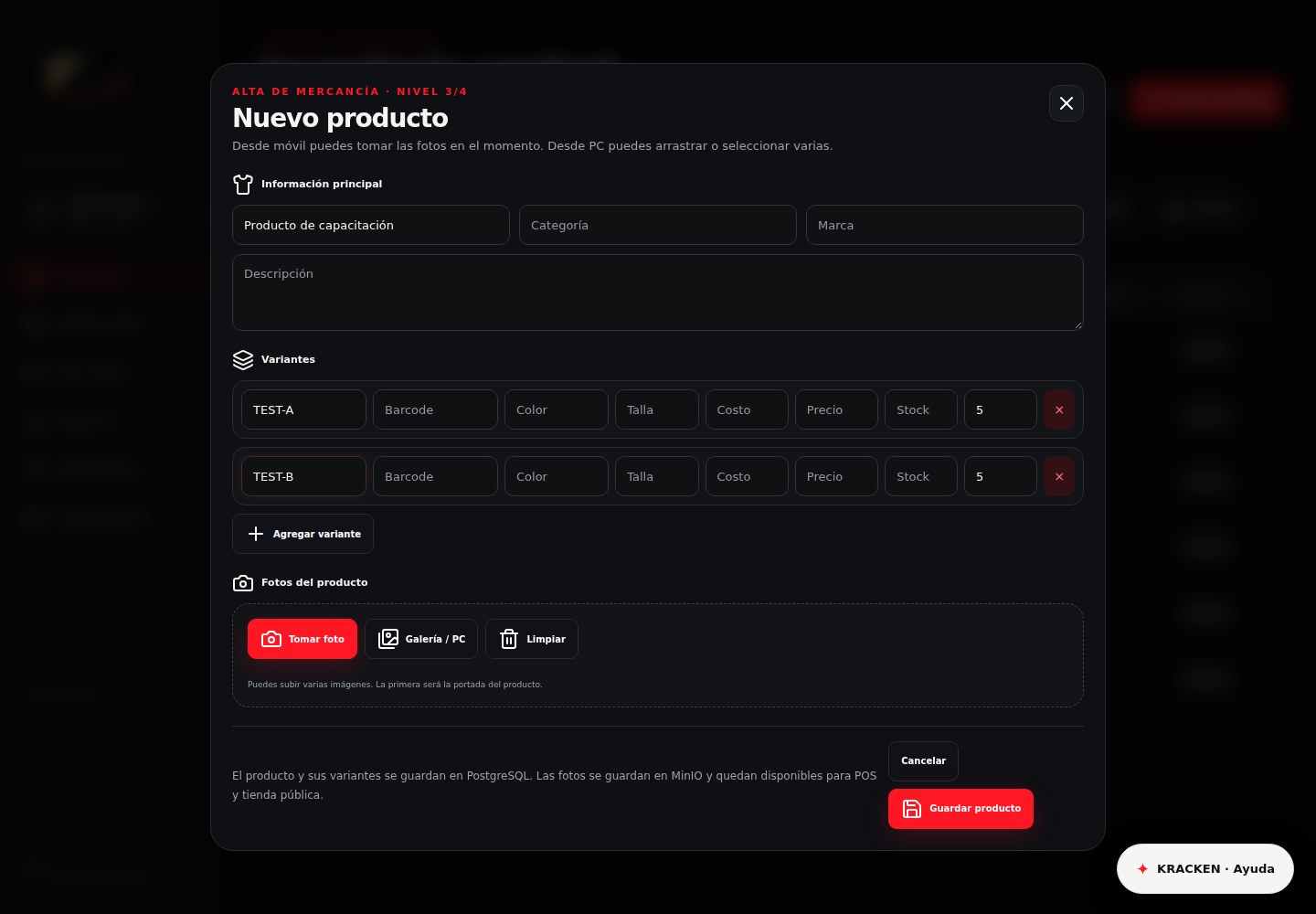
Ficha y variantes
Completa nombre, categoría y marca. Asigna un SKU único a cada combinación de talla y color. Registra costo, precio, stock inicial y mínimo para reposición.
Fotografías
Selecciona fotos JPG, PNG o WebP de hasta 10 MB por archivo. La primera será portada. Usa fotos nítidas y del artículo real; revisa luego la tienda pública.
Guarda y comprueba
Pulsa Guardar producto una vez. Verifica todas las variantes y las fotos. Si una carga se interrumpe, busca primero el producto antes de volver a crearlo: las fotos se cargan después de la ficha.
Una venta bien cerrada
Ruta: Inicio > Punto de venta. Registra el pago después de comprobar que lo recibiste.
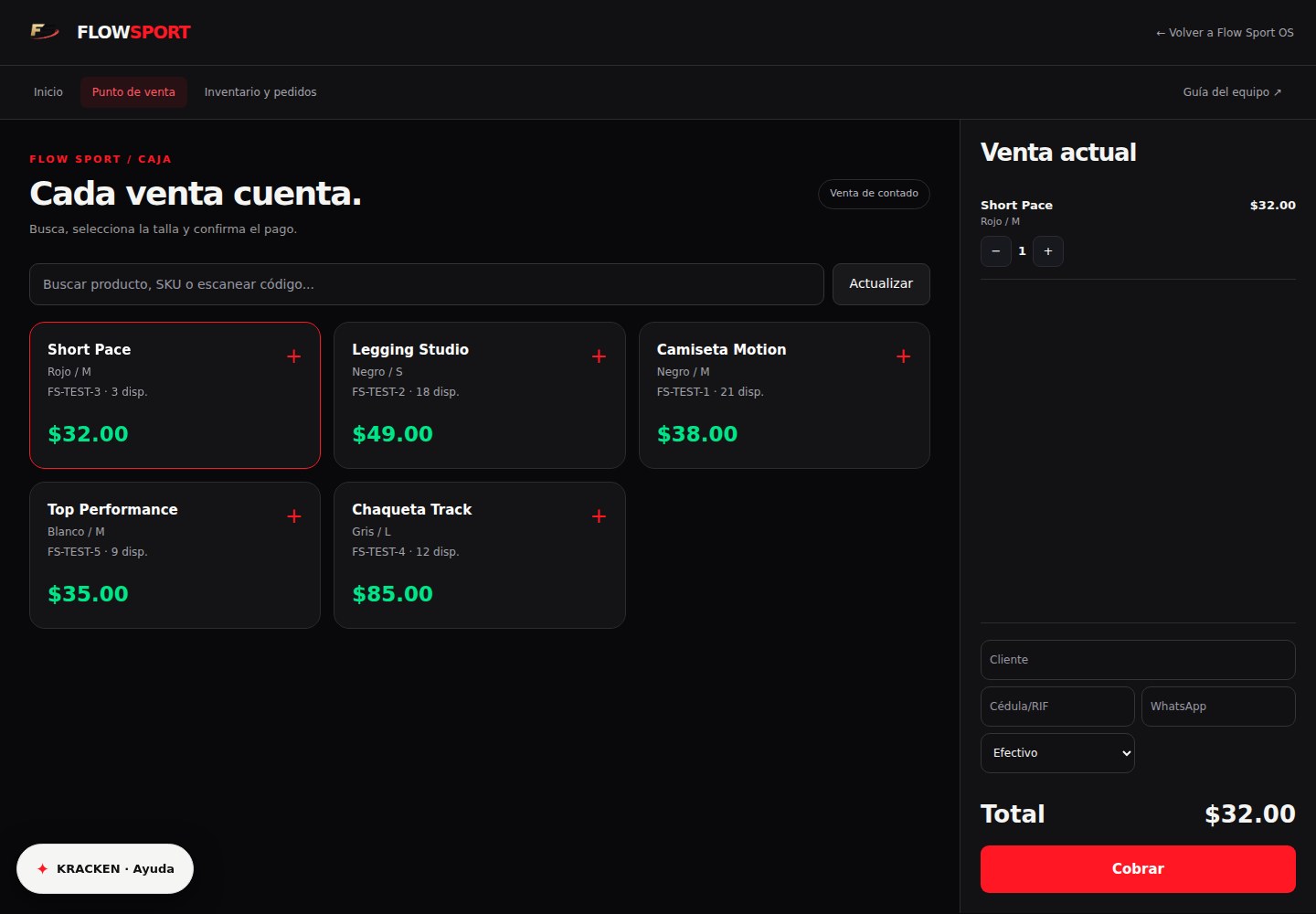
1 / Selecciona
Busca o escanea el SKU, añade la talla correcta y revisa cantidades con + y -. Comprueba el total con el cliente.
2 / Cobra
Completa cliente, documento, WhatsApp y método de pago. El sistema registra el método; no procesa tarjetas ni verifica transferencias. Confirma el dinero recibido y pulsa Cobrar.
3 / Entrega el comprobante
Espera VENTA COMPLETADA y el número de factura. Descarga PDF o imprime. WhatsApp abre un mensaje para que tú lo envíes. Si hay un corte de red, verifica la venta antes de intentar cobrar otra vez.
Del pedido a la entrega
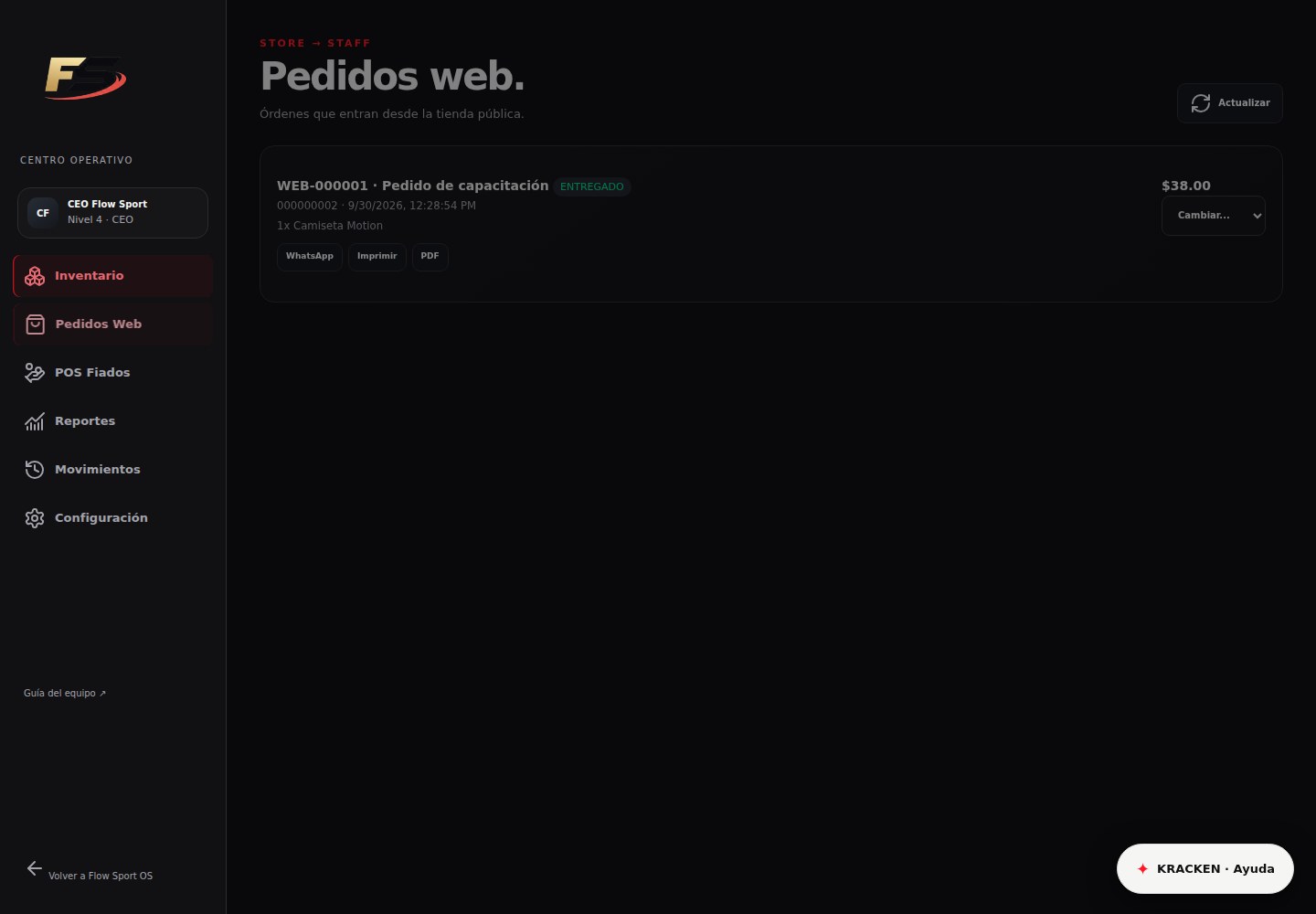
Ruta: Inventario y pedidos > Pedidos Web. Crear un pedido reserva stock; no confirma un pago.
Confirma con el cliente
Revisa productos, talla, teléfono, retiro o envío. Usa WhatsApp para acordar pago y entrega. Pasa por Confirmado, Preparando y Listo según avance el trabajo.
Entrega o cancela
Marca Entregado al entregar realmente: se descuenta stock y se libera la reserva. Cancelar libera las unidades reservadas. Un pedido ya entregado no debe volver a entregarse.
Evita descontar dos veces
En esta edición, entregar un pedido web no genera una venta POS ni lo incluye en Reportes de ventas. Lleva su conciliación aparte y no repitas ese pedido en caja: descontarías la mercancía dos veces.
Créditos y cobranza
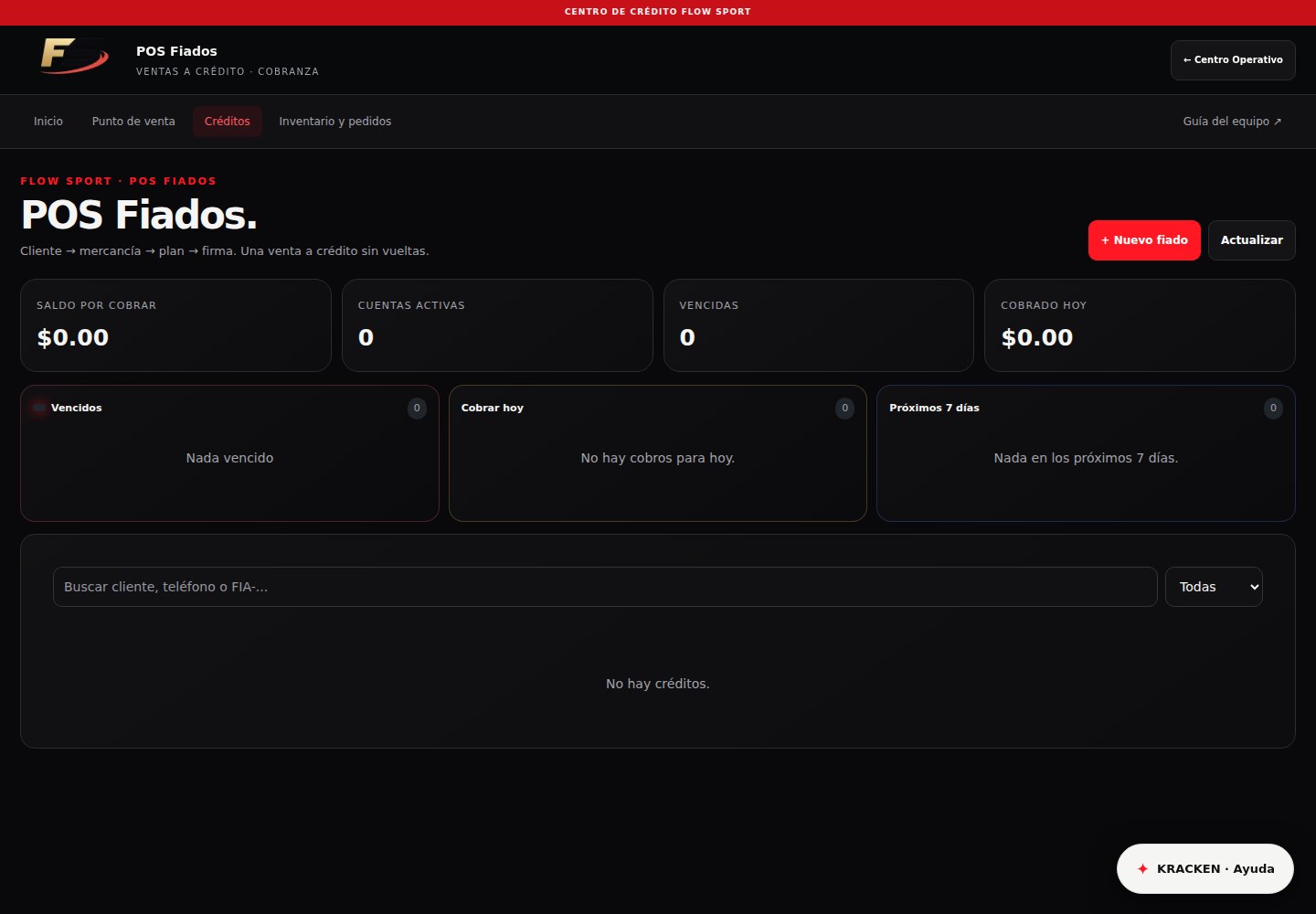
Ruta: Inicio > Créditos. Acceso para niveles 3 y 4.
Abre un fiado
Pulsa Nuevo fiado. Busca un cliente existente y añade mercancía. El sistema calcula las condiciones según su política; revisa inicial, recargo, cuotas y fechas con el cliente antes de crear la cuenta.
Acuerdo y entrega
Comprueba que recibiste la inicial. Elige firma en pantalla o impresión y firma en papel, y completa ese paso. No crees la misma venta otra vez en POS.
Registra un abono
Busca la cuenta y pulsa Registrar abono. Confirma importe, método y referencia del dinero recibido. Revisa saldo, historial y calendario. Las tarjetas Vencidos, Cobrar hoy y Próximos 7 días ayudan a priorizar.
Reportes y cierre de turno
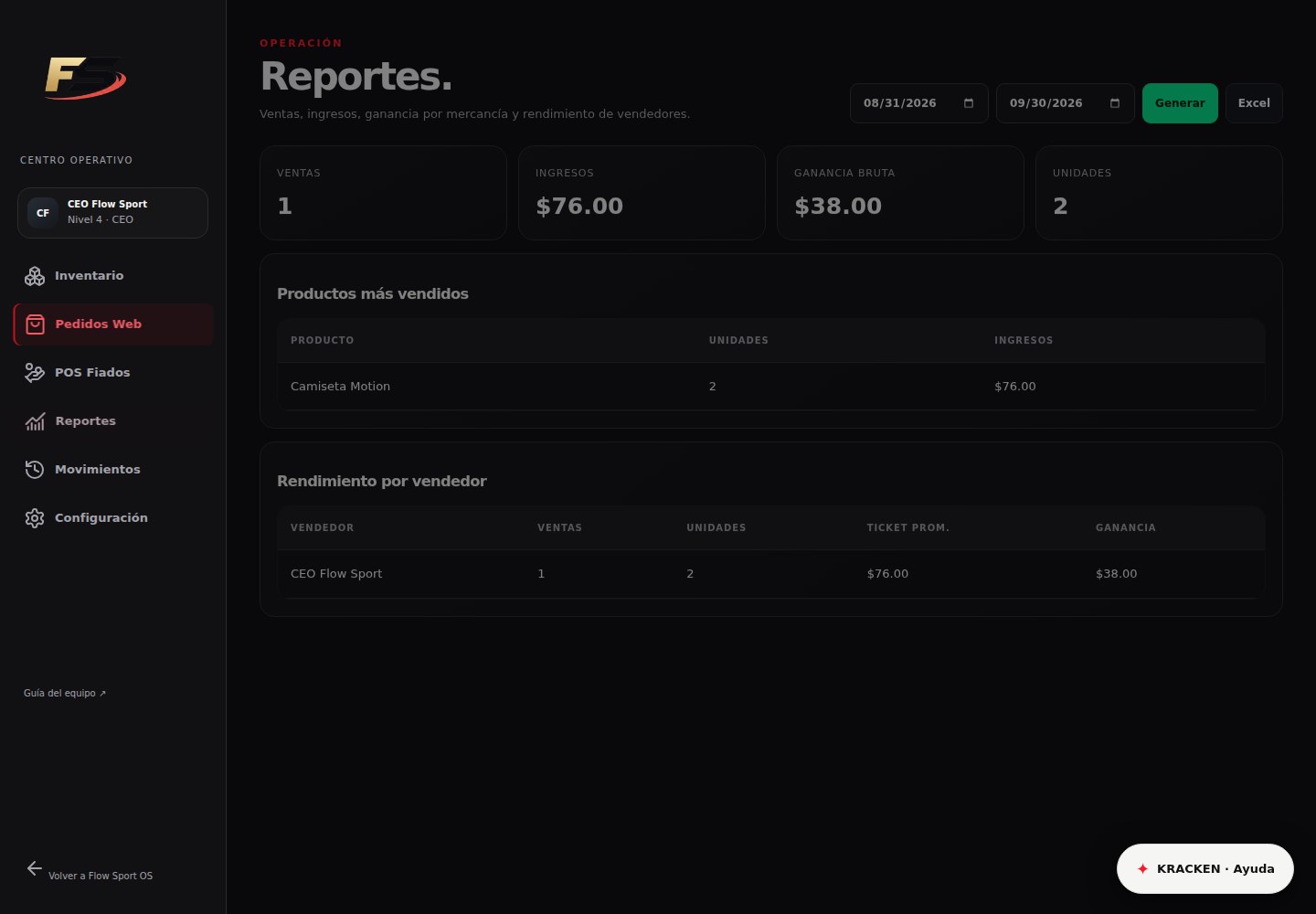
Ruta: Inventario y pedidos > Reportes. Acceso desde nivel 2.
Consulta el período
Selecciona Desde y Hasta y pulsa Generar. Revisa ventas, ingresos, unidades y vendedores. Excel descarga el período seleccionado.
Reconcilia el dinero
Compara recibos con efectivo, transferencias y otros medios. Revisa por separado pedidos web y abonos de créditos. Ingresos de ventas no equivale necesariamente al efectivo cobrado en ese turno.
Cierra con evidencia
Anota diferencias y entrega el detalle al encargado. Usa Movimientos para investigar stock. Esta edición no incorpora un arqueo/cierre de caja por turno ni un flujo completo de devoluciones; esas incidencias requieren al responsable.
La tienda de tus clientes
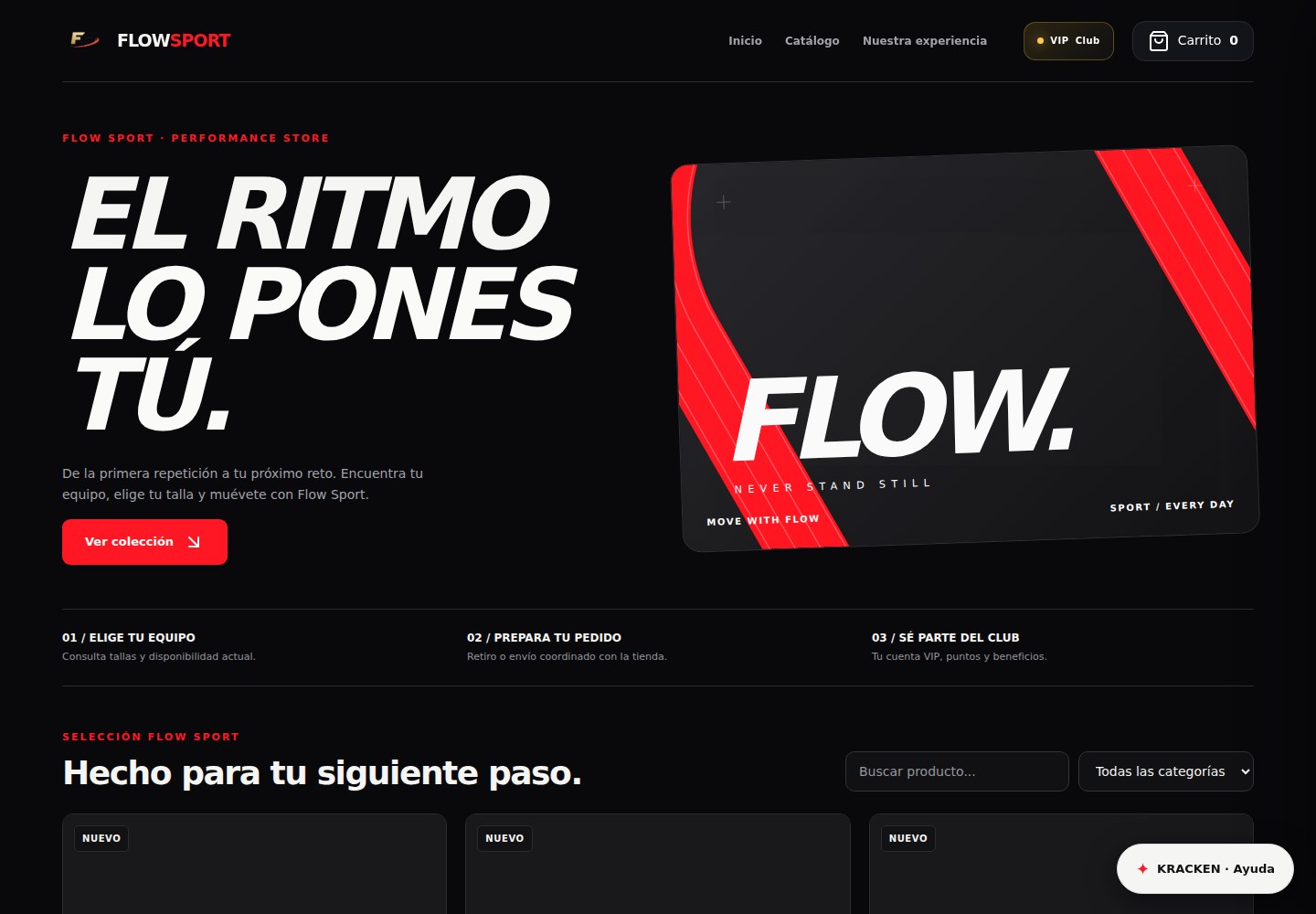
Tienda pública: http://localhost:8081 en la torre. Comparte con clientes la dirección pública que ya tienes configurada.
Compra guiada
El cliente busca en el catálogo, elige variante y añade al carrito. Completa nombre y WhatsApp y registra el pedido. El equipo confirma precio final de envío, pago y entrega.
VIP Club
El cliente se afilia o entra con teléfono y PIN. Los puntos y beneficios dependen de la configuración de la tienda. No prometas un descuento automático si necesita aprobación.
Desde otros equipos
Para acceso privado por Tailscale usa http://100.114.152.96:8081 en dispositivos autorizados. localhost solo apunta al dispositivo donde se abre. El acceso público de la tienda es distinto del acceso del personal.
Pregúntale a KRACKEN
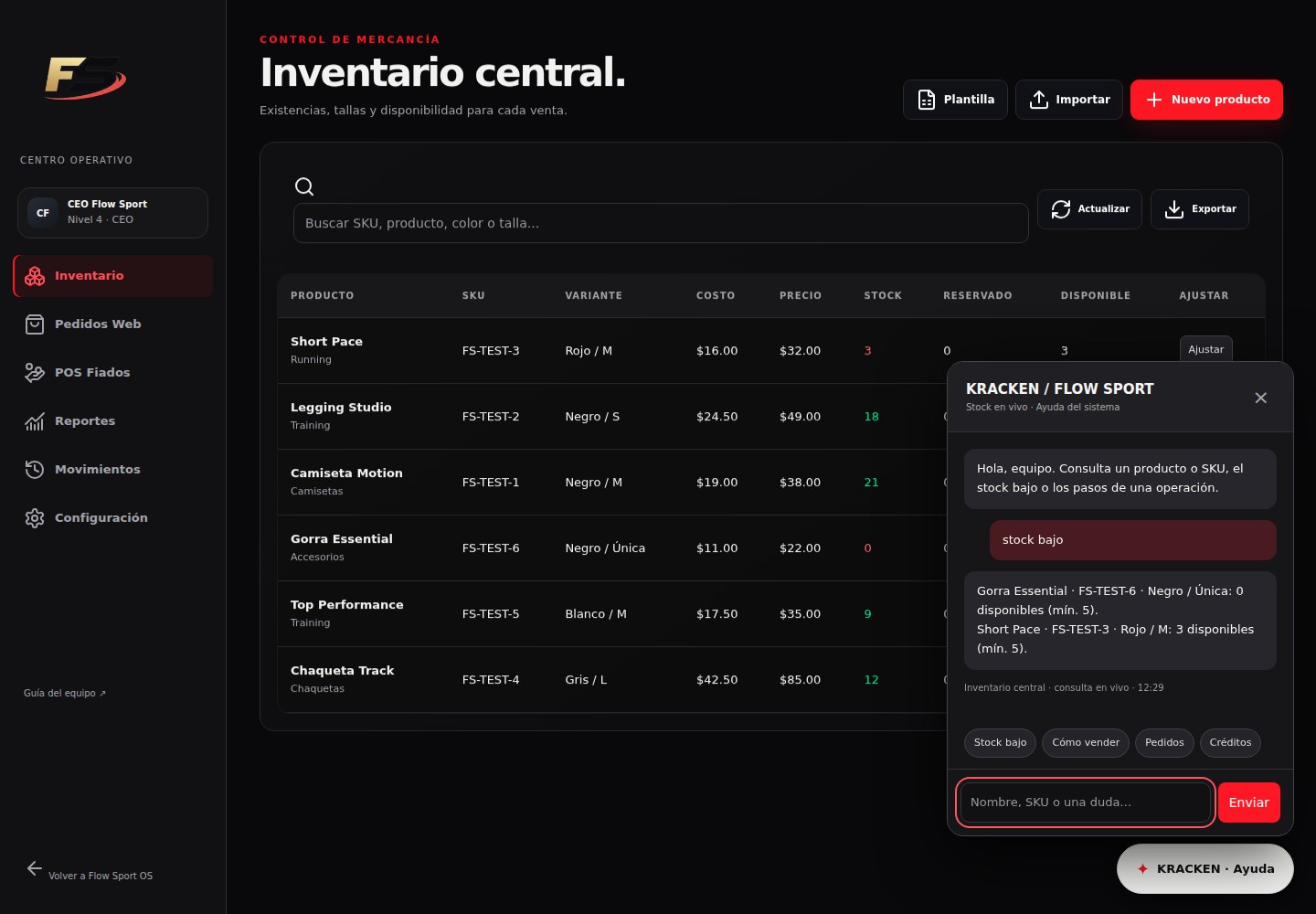
El botón KRACKEN · Ayuda está integrado en el sistema y en la tienda.
Consultas útiles
Escribe un nombre o SKU, por ejemplo “Camiseta Motion talla M”, o “stock bajo”. También: “cómo vender”, “pedidos”, “créditos”, “importar inventario” y “permisos”.
Respuestas verificables
Las existencias se leen de la base en ese momento. La respuesta muestra fuente y hora; no reserva unidades. En la tienda pública se ofrece ayuda de compra; el personal recibe ayuda según su nivel.
Qué hace esta edición
Es un asistente de consulta y ayuda con respuestas controladas. No ejecuta órdenes, no cambia precios, no cobra, no administra Windows y no está conectado a Ollama. Si no reconoce una duda, remite al equipo en vez de inventar.
Importar y resolver incidencias
No repitas una operación de dinero o stock sin comprobar primero su resultado.
Importar / nivel 3 o 4
Descarga Plantilla desde Inventario, completa una fila por SKU y carga el archivo. Revisa errores por fila. En SKU existentes la importación puede sustituir precio, costo y stock; no es una suma de mercancía recibida. Haz respaldo primero.
No hay stock disponible
Revisa si hay unidades reservadas. Consulta los pedidos antes de modificar existencias. No canceles pedidos legítimos para forzar una venta.
No aparece una foto
Confirma formato y tamaño, y revisa que la ficha se guardó. El almacenamiento de imágenes debe estar activo. No vuelvas a crear todas las variantes por una foto fallida.
Sesión o permiso
Vuelve a Inicio si la sesión venció. Si aparece cambio de contraseña, completa el paso. Si falta un permiso, solicita al responsable la operación; no uses su contraseña.
Sin conexión
Comprueba que la torre, Docker y los servicios estén activos. Fuera de la tienda, revisa Tailscale. No hay una cola de ventas sin conexión: espera y verifica antes de continuar.
Rutina del responsable
Conserva copias de base de datos, fotografías y configuración. El respaldo contiene datos privados. Prueba la recuperación en un entorno separado antes de depender de ella.